
Как научиться монтировать видео: выбор видеоредактора, подготовка и процесс
Для первого ролика достаточно освоить обрезку, перемещение клипов, настройку громкости, добавление титров и экспорт. На этих базовых операциях уже получаются аккуратные интервью, влоги, семейные видео, обзоры и короткие ролики для соцсетей.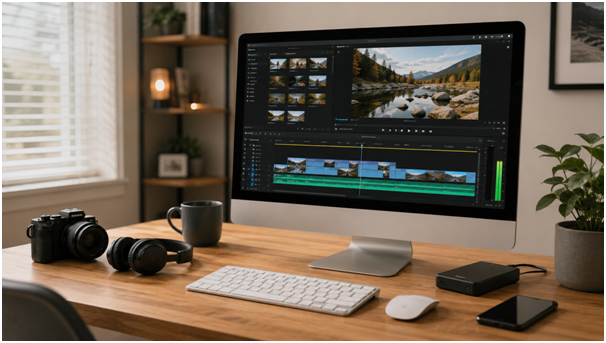
Цветокоррекцию, анимацию, маски и другие инструменты осваивают позже, от ролика к ролику. В статье – как научиться монтировать видео с нуля: как выбрать видеоредактор, подготовить исходники и как создать видео от первого проекта до готового ролика. Дальше разберём восемь программ и весь монтаж видео по шагам.
Содержание
- Подготовка к видеомонтажу
- Как выбрать видеоредактор под задачу
- Программы для монтажа видео
- Как смонтировать видео по шагам
- Советы по монтажу для начинающих
Подготовка к видеомонтажу
Сначала просмотрите исходники и удалите явный брак – случайные записи и испорченные дубли. Большой проект удобно сразу разбить на группы: по сценам, дням съёмки или другим понятным категориям.
Затем разберитесь с разрешением: горизонтальное обычно 16:9, вертикальное – 9:16. Разрешение лучше задать в начале проекта, чтобы сразу видеть реальное расположение текста и объектов в кадре.
Наметьте последовательность сцен. Например, обзор техники делится на вступление, распаковку, основные функции, тест и вывод. Такой черновой план достаточно записать несколькими пунктами.
Для публикации понадобится музыка с подходящей лицензией. Трек из личной медиатеки может быть защищён авторским правом, поэтому условия использования стоит проверить заранее.
Как выбрать видеоредактор под задачу
Проще подбирать не по числу функций, а по главной задаче – тому, что вы будете делать чаще всего. Универсального лидера нет: редактор для вертикальных роликов и мощный редактор для цветокоррекции рассчитаны на разные сценарии. Начать можно с простого варианта и перейти к более сложному, когда упрётесь в потолок.
Ориентир по задачам:
- Короткие вертикальные ролики для TikTok, Shorts и Reels – редактор с автосубтитрами и быстрым вертикальным монтажом.
- Влоги, семейные видео, обзоры и презентации – простой универсальный видеоредактор, где основные операции делаются в пару кликов.
- Ролики с упором на оформление, анимацию и титры – программа для монтажа с большой библиотекой шаблонов и эффектов.
- Цветокоррекция, сложный звук и профессиональная постобработка – мощный комбайн, но с более долгим освоением.
- Слабый компьютер или монтаж без затрат – бесплатный редактор с невысокими системными требованиями.
- 360-градусное видео и материалы с разных устройств – редактор с широкой поддержкой источников.
Программы для монтажа видео
Ниже – восемь актуальных редакторов: от быстрого вертикального монтажа до глубокой постобработки.
1. Мовавика Видео
Мовавика Видео – видеоредактор для Windows и macOS, собранный вокруг одной идеи: чтобы новичок довёл первый ролик до конца и не застрял в интерфейсе.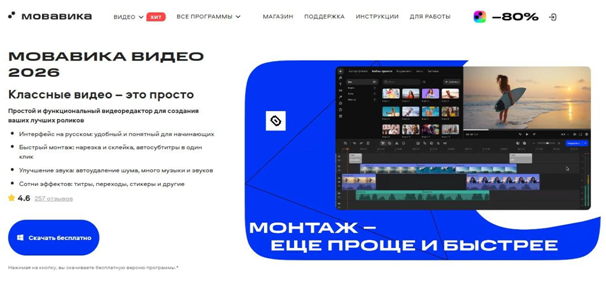
Большинство инструментов в Мовавике работают в один-два клика, а разобраться помогает библиотека коротких уроков «Идеи» – она пополняется каждую неделю и показывает, какой приём и как повторить на своём материале.
Плюсы:
- Интерфейс рассчитан на новичка, а основные операции можно освоить за пару часов.
- ИИ-инструменты в один клик: автосубтитры (100+ языков), удаление пауз, шумоподавление, авто-кадрирование с удержанием объекта в центре и др.
- Сотни встроенных перетаскиваемых переходов, титров и фильтров, плюс музыка без авторских ограничений.
- Кроссплатформенность; поддержка MP4, MOV, AVI, MKV, WMV и других распространённых форматов.
Минусы:
- В бесплатном варианте присутствуют ограничения на экспорт.
2. Filmora
Filmora строится вокруг готового оформления: значительную часть ролика можно собрать из встроенных элементов, не создавая графику с нуля. Это делает её удобной для роликов, где заметную роль играют анимация, титры и визуальные эффекты.
Плюсы:
- Большая библиотека готовых материалов – переходы, титры, эффекты, музыка и текстовые элементы.
- Развитые ИИ-инструменты: генерация и обработка видео, работа с объектами, автоматизация отдельных этапов монтажа.
- Работает и на Windows, и на macOS.
Минусы:
- Для постоянной работы нужна платная лицензия; в 2026 году купить из России можно только через посредников.
- Из-за обилия шаблонов ролики разных авторов легко получаются похожими друг на друга.
3. CapCut
CapCut заточен под короткие вертикальные ролики для соцсетей и берёт на себя рутину: субтитры, текст, смена формата кадра. Если нужно трендовое видео, в этой программе скорее всего найдётся что-то подходящее.
Плюсы:
- Быстрый вертикальный монтаж для TikTok, Shorts и Reels.
- Облачная синхронизация в CapCut Space.
- Экспорт до 1080p без водяного знака, если в проекте нет платных шаблонов и эффектов.
Минусы:
- Экспорт в 4K и часть ассетов и функций доступны только в платной подписке Pro.
- Ограничения оплаты подписки; в России продукт стоит рассматривать как бесплатный редактор.
4. DaVinci Resolve
DaVinci Resolve – это не столько редактор для новичка, сколько профессиональный комбайн, где в одной месте собраны монтаж, цвет, графика и звук. В 2026 году вышла DaVinci Resolve 21: добавили отдельную страницу для работы с фотографиями и набор ИИ-инструментов.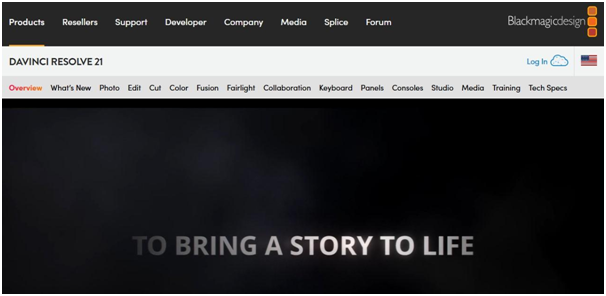
Плюсы:
- Профессиональная цветокоррекция: раздельная работа с оттенками, экспозицией и участками кадра, маски, отслеживание объектов.
- Всё в одном окне: монтаж, графика и эффекты (Fusion), обработка звука (Fairlight).
- Полноценный видеомонтаж и большой набор инструментов постобработки доступны бесплатно; Studio добавляет расширенные возможности.
Минусы:
- Высокий порог входа – на освоение уходит заметно больше времени, чем у редакторов для начинающих.
- Требователен к «железу», особенно при работе с цветом и эффектами.
5. VSDC Video Editor
VSDC делает ставку на сочетание, редкое для бесплатных программ: серьёзный набор инструментов при невысоких требованиях к компьютеру. Работает только на Windows.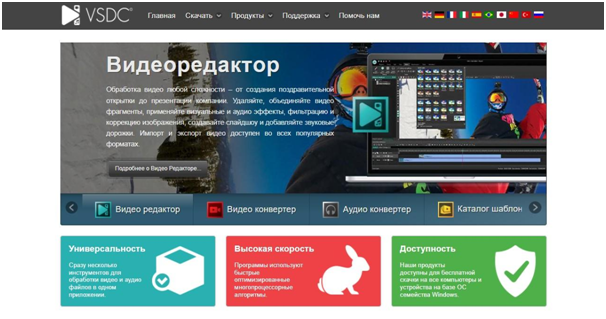
Плюсы:
- Экспорт без водяного знака. Есть многодорожечный монтаж, цветокоррекция, эффекты, работа с 4K и HDR.
- Невысокие системные требования – идёт и на слабых ПК.
- В версии 11.2 (лето 2026) добавлены поддержка кодека H.266/VVC и ускоренное создание прокси для 4K и 8K.
Минусы:
- Недоступна на macOS.
- Интерфейс насыщенный – новичку приходится привыкать дольше, чем к обычным приложениям.
6. PowerDirector
PowerDirector совмещает привычный ручной монтаж с большим числом автоматизированных функций, которые берут на себя долгие операции. Приложение довольно хорошо оптимизирована и выделяется высокой производительостью.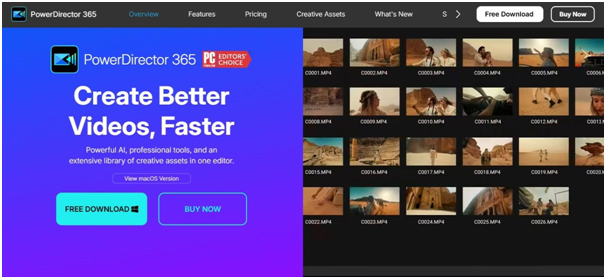
Плюсы:
- Автоматизация рутины: монтаж по расшифровке речи и другие ИИ-функции ускоряют работу.
- Привычный многодорожечный монтаж с титрами, эффектами, масками и ключевыми кадрами.
- В подписке PowerDirector 365 – большая библиотека стоковых видео, фотографий и музыки.
Минусы:
- Ключевые ИИ-функции и стоковая библиотека доступны в подписке 365; в разовой версии PowerDirector 2026 набор урезан.
- Часть ИИ-инструментов работает на кредитах, что удобно далеко не каждому пользователю.
7. VideoPad
VideoPad выделяется широкой работой с исходниками: он принимает материал с разных устройств и умеет монтировать 360-градусное видео – редкая функция для простого редактора.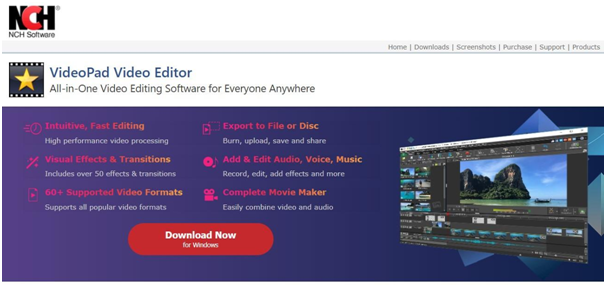
Плюсы:
- Совместимость с разными источниками: камеры, GoPro, веб-камеры и старые носители; форматы MP4, AVI, WMV, MOV и другие.
- Монтаж и экспорт 360-градусного и 3D-видео, поддержка 4K.
- Простой интерфейс с перетаскиванием элементов.
Минусы:
- Нет продвинутых инструментов уровня профессиональных пакетов, например многокамерного монтажа.
- Интерфейс выглядит устаревшим.
8. Icecream Video Editor
Icecream Video Editor – компактный инструмент для базового монтажа без лишних инструментов. Как и VSDC, работает только на системах Windows.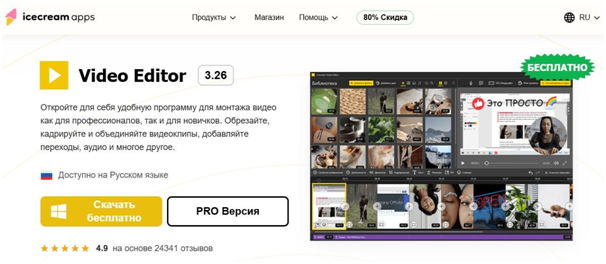
Плюсы:
- Набор для базовых задач: нарезка и соединение фрагментов, текст, музыка, озвучка, переходы, кадрирование и изменение скорости.
- Невысокие системные требования и понятный интерфейс.
Минусы:
- В бесплатной версии доступны до десяти сцен на таймлайне, а ролики длиннее пяти минут экспортируются без водяного знака только в PRO.
- Нет продвинутой цветокоррекции и ИИ-инструментов.
Как смонтировать видео по шагам
Создание видео обычно проходит по одному сценарию. Ниже – как сделать видео пошагово, от проекта до экспорта.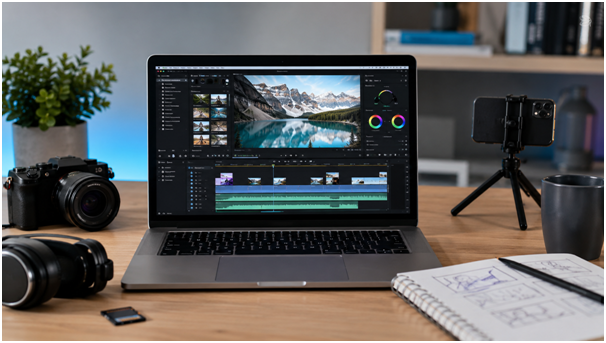
Создайте проект и добавьте клипы
Зайдите в выбранный видеоредактор и нажмите кнопку создания проекта. Часто он создаётся сразу же после входа автоматически.
Сначала соберите черновой монтаж. Добавьте видео, фотографии, музыку и запись голоса, переместив мышкой из папки на временную шкалу и разложите их в нужной последовательности.
Частоту кадров и разрешение берите из исходного материала. Видео, снятое в 30 кадров в секунду, не станет плавнее при экспорте в 60: редактору придётся достраивать недостающие кадры.
Обрежьте и разделите клипы
Обрезка меняет начало или конец фрагмента, разделение режет клип на две части на таймлайне.
Удалите паузы, неудачные дубли, случайные движения камеры и повторы. Сомнительный кадр можно временно убрать и посмотреть сцену: если смысл и ритм сохранились, фрагмент можно удалить окончательно.
Соберите склейки
Большинство кадров соединяются обычной склейкой. Растворение обозначает мягкую смену сцены или времени, а заметные анимированные переходы требуют подходящего визуального стиля.
Ритм зависит и от длины планов: разговорный фрагмент держится дольше, чем перебивка, а в динамичной нарезке кадры меняются чаще. Единой длительности для всех сцен нет.
Настройте звук
Сначала обработайте речь – громкость голоса должна оставаться примерно одинаковой от сцены к сцене.
Шумоподавление убирает гул, ветер и постоянный фоновый шум. После обработки прослушайте запись в наушниках: избыточное подавление делает речь глухой или металлической.
Музыку на участках с голосом приглушают. На таймлайне громкость меняют ключевыми кадрами, чтобы музыка уходила под речь и возвращалась после неё.
Скорректируйте изображение
Начните с экспозиции и баланса белого: тёмный кадр осветлите, слишком холодный или тёплый исправьте по цветовой температуре.
Затем сравните соседние планы – кадры одной сцены должны быть близки по яркости и цвету. После выравнивания переходите к контрасту, насыщенности и дальнейшей обработке.
Добавьте титры
Текст размещайте в безопасной области кадра и оставляйте достаточно времени для чтения. Длинную надпись разбивайте на несколько коротких.
Для вертикального видео учитывайте элементы интерфейса соцсети, которые закрывают часть изображения сверху, снизу или сбоку.
Экспортируйте ролик
Перед экспортом просмотрите видео. MP4 с кодеком H.264 остаётся самым распространённым и удобным вариантом для публикации и просмотра на разных устройствах.
Советы по монтажу для начинающих
Первый проект можно ограничить одной–тремя минутами: такого материала хватает, чтобы несколько раз применить основные инструменты и довести ролик до экспорта.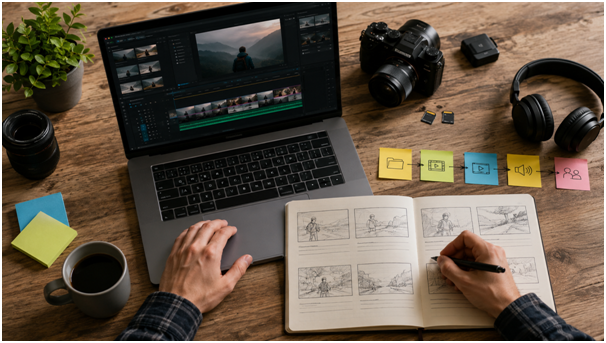
На старте достаточно шести операций:
- импорт файлов;
- обрезка;
- разделение клипов;
- перестановка кадров;
- настройка звука;
- экспорт.
Во втором проекте добавьте титры и коррекцию цвета, затем переходите к ключевым кадрам, маскам, хромакею и другим инструментам. Можно протестировать ИИ-инструменты, т.к. они не требуют знаний, а результат дают быстро и качественно.
Полезно разбирать чужой монтаж. Возьмите короткий ролик и посмотрите, где меняется план, сколько длится каждый кадр, как ведёт себя музыка во время речи и в какой момент появляются титры. Затем повторите один из приёмов на своём материале.
Для крупных проектов сохраняйте несколько версий – особенно перед перестановкой сцен, серьёзной цветокоррекцией или обработкой звука. Так можно вернуться к предыдущей сборке, если новая правка окажется неудачной.
Навык приходит после нескольких законченных роликов. Первый даёт понимание временной шкалы и базового монтажа, следующие добавляют продвинутые функции и более сложными склейками. Даже простой видеоредактор позволяет собрать красивый ролик – остальное нарабатывается практикой.е
 9 августа, 2021
 9 марта, 2011
 27 апреля, 2020