
Как выбрать роутер среди Archer C80, AX53, DIR и Mi Router 4A
Для тарифа быстрее 100 Мбит/с выбирайте роутер с гигабитным входом, рассчитанным на кабельное соединение до 1000 Мбит/с. Затем учитывайте число устройств, подключаемых кабелем, и возможности Wi-Fi вашего ноутбука и телефона. Большая цифра на коробке сама по себе не означает ни быстрый интернет, ни устойчивую связь во всех комнатах.
Входной порт WAN принимает интернет по кабелю провайдера, а разъемы LAN служат для подключения домашнего компьютера, телевизора или приставки кабелями Ethernet. Поэтому важны и скорость портов, и количество свободных LAN.
Чем различаются Archer, DIR и Mi Router 4A
Archer AX53 стоит рассматривать ради Wi-Fi 6. Если Wi-Fi 6 не требуется, рассмотрите Archer C80 и Mi Router 4A Gigabit Edition. Модели DIR различайте по полному обозначению. Wi-Fi 6, также обозначаемый 802.11ax, описывает поколение беспроводной связи; его возможности должны поддерживать и роутер, и подключаемое устройство.
В спецификации TP-Link для Казахстана у C80 указан Wi-Fi 5, то есть 802.11ac в диапазоне 5 ГГц. У Mi Router 4A Gigabit Edition в глобальной спецификации подтверждены гигабитные Ethernet-порты и два диапазона: 2,4 ГГц с 802.11n и 5 ГГц с 802.11ac. Это характеристика именно Gigabit Edition.
Диапазон указывает, на каких радиочастотах работает связь. В домашних условиях диапазон 5 ГГц позволяет передавать данные быстрее, но хуже проходит через стены и двери. У 2,4 ГГц обычно шире зона покрытия, зато ниже возможная скорость. Поэтому два диапазона полезны для разных мест в квартире.
Если ищете роутер Xiaomi с гигабитными портами и двумя диапазонами Wi-Fi, откройте маркетплейс Ozon и найдите роутер Xiaomi 4A gigabit edition. В названии товара проверьте обозначение Gigabit Edition. Затем посмотрите номинальную скорость портов: для тарифа быстрее 100 Мбит/с нужны гигабитные порты. Одного сокращенного имени Mi 4A для выбора недостаточно.
D-Link DIR-842/R7 имеет гигабитный вход и четыре гигабитных LAN. В руководстве D-Link для DIR-300A от мая 2017 года указаны вход и четыре LAN на 100 Мбит/с, а также Wi-Fi в диапазоне 2,4 ГГц по 802.11n, до 150 Мбит/с. Эти параметры относятся к указанному DIR-300A.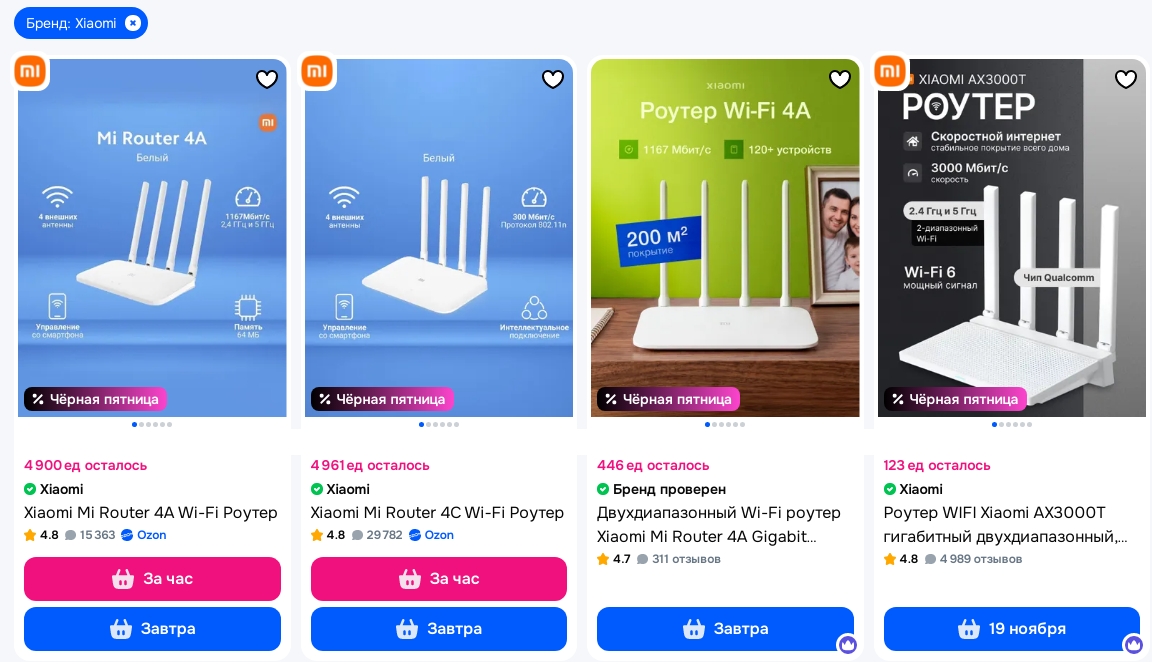
Какие варианты подходят для более быстрого тарифа
Для тарифа выше 100 Мбит/с нужны гигабитный WAN и гигабитный LAN для каждого компьютера, которому требуется такая скорость по кабелю. Вход на 100 Мбит/с ограничит поступление данных в домашнюю сеть, даже если сам тариф быстрее. Поэтому описанный DIR-300A для такого подключения не подходит.
Возьмем тариф провайдера на 300 Мбит/с. Входной порт DIR-300A, к которому подключают кабель провайдера, рассчитан на 100 Мбит/с. Поэтому этот роутер не даст использовать все 300 Мбит/с. Гигабитный вход снимает ограничение порта, но не гарантирует, что загрузка из интернета достигнет скорости тарифа.
Для тарифа до 100 Мбит/с описанный DIR-300A можно рассматривать по номинальной скорости WAN. Дальше учитывайте, в каком диапазоне нужен Wi-Fi и сколько устройств вы подключите кабелем. Для сети 5 ГГц рассматривайте C80, AX53, DIR-842/R7 или указанную Gigabit Edition Xiaomi, поскольку описанный DIR-300A работает только на 2,4 ГГц.
Когда кабелями нужно подключить четыре устройства, рассматривайте Archer C80, AX53 и DIR-842/R7. У каждого есть отдельный гигабитный WAN и четыре гигабитных LAN; у TP-Link эти порты указаны в спецификациях для Казахстана. Например, компьютер, телевизор, приставка и домашнее сетевое хранилище займут все четыре LAN. Кабель провайдера подключается к WAN и не отнимает один из этих четырех разъемов.
Если столько подключений не нужно, Mi Router 4A Gigabit Edition остается кандидатом по скорости портов. Однако для задачи с четырьмя домашними устройствами удобнее выбирать из моделей, у которых прямо подтверждены четыре LAN. Скорость входа и число разъемов решают разные вопросы, заменять одно другим нельзя.
Когда рассматривать AX53 ради Wi-Fi 6
AX53 имеет смысл выбирать ради Wi-Fi 6 и канала 160 МГц, если эти возможности поддерживает ваш ноутбук или телефон и такой режим разрешен в регионе. Ширина канала показывает, какую полосу радиочастот занимает соединение. Обозначение HE160 в характеристиках AX53 относится к Wi-Fi 6 на канале шириной 160 МГц. Чтобы роутер связался с ноутбуком в этом режиме, ноутбук тоже должен поддерживать HE160.
В казахстанской спецификации AX53 указаны до 2402 Мбит/с на 5 ГГц при HE160 и до 574 Мбит/с на 2,4 ГГц. У C80 в спецификации того же региона указаны до 1300 Мбит/с на 5 ГГц и до 600 Мбит/с на 2,4 ГГц. Во всех случаях это паспортные скорости радиосоединения.
Маркировка AX3000 у AX53 обозначает класс роутера по скоростям Wi-Fi. Число в ней получается из округленной суммы паспортных скоростей радиосвязи в двух диапазонах. Каждое значение относится к соединению устройства с роутером. Складывать их для расчета скорости загрузки на одном ноутбуке нельзя: загрузка зависит еще от тарифа, помех и возможностей ноутбука. AX3000 не обещает 3000 Мбит/с при скачивании файла.
Допустим, в квартире нужны четыре подключения кабелем, тариф быстрее 100 Мбит/с, а ноутбук поддерживает Wi-Fi 6 с HE160. AX53 подходит по портам: у него гигабитный WAN и четыре гигабитных LAN. AX53 поддерживает и нужный ноутбуку Wi-Fi 6 с HE160; пользоваться HE160 можно, если режим разрешен в регионе.
Роутер в этой квартире можно поставить на открытое место. Установите его там, а затем сравните звонок рядом с роутером и в дальней комнате по порядку ниже. Так вы проверите связь в своей квартире. Если Wi-Fi 6 с HE160 не нужен, C80 и DIR-842/R7 остаются вариантами с гигабитными WAN и четырьмя LAN.
Предложения AX53 на Ozon собраны в отдельной подборке: https://www.ozon.ru/category/tp-link-archer-ax53/
До заказа узнайте аппаратную версию предлагаемого AX53 и регион, для которого предназначен роутер. Если версия или регион не указаны в описании, задайте в вопросах о товаре конкретный вопрос: какая аппаратная версия поставляется и для какого региона предназначено устройство? По ответу выберите документацию для этой версии и этого региона и проверьте поддержку HE160.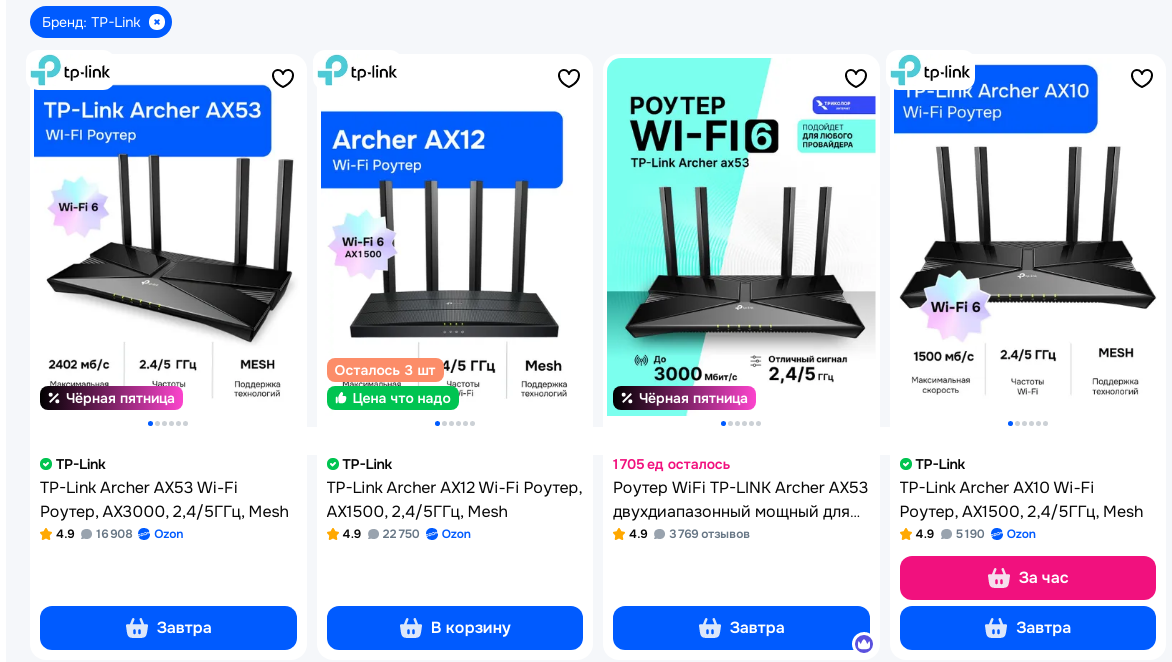
Почему версия важнее одинакового имени
Сравните аппаратную версию роутера из выбранного предложения с версией, указанной в документации. Отдельно проверьте, предназначены ли устройство и эта документация для одного региона. Короткого названия модели для такой сверки недостаточно. Аппаратная версия, или ревизия, указывает на конкретный вариант роутера. От версии зависит выбор совместимого программного обеспечения, которое управляет работой роутера.
Показателен DIR-842/R7: D-Link прямо предупреждает, что программное обеспечение DIR-842/R5 с ним несовместимо. У TP-Link также нужно выбирать прошивку под аппаратную версию и регион покупки. Чужой файл не становится подходящим из-за похожего названия устройства.
При переходе на OpenWrt, альтернативную систему управления роутером, важно различать Mi Router 4A Gigabit Edition и Gigabit Edition v2. В перечне OpenWrt 25.12.2 для этих исполнений указаны разные файлы с пометкой sysupgrade. Такие файлы предназначены для обновления уже установленной OpenWrt. Наличие такого файла не означает, что его можно установить через штатную панель Xiaomi: порядок перехода зависит от точного исполнения и исходной прошивки.
Если в описании товара на Ozon не указана аппаратная версия роутера, спросите о ней в вопросах о товаре. Сначала прочитайте имеющиеся ответы, затем спрашивайте о конкретном предложении. Отвечают официальные представители и пользователи, купившие товар; ответ про другую ревизию не подтверждает возможности той, которую вы заказываете. Затем проверьте, что используемая вами документация относится именно к названной аппаратной версии.
Как сравнить подходящие предложения на Ozon
Сначала отберите предложения с нужными портами, режимом Wi-Fi и точной версией роутера, затем сравните комплекты и полные расходы. Из подходящих вариантов выбирайте предложение с наименьшей полной суммой расходов. На странице товара Ozon можно выбрать предложение продавца, поэтому сопоставлять нужно условия каждого выбранного предложения.
По казахстанской спецификации TP-Link в комплект AX53 входят роутер, адаптер питания, кабель Ethernet RJ45 и краткое руководство. Сравните с этим составом выбранное предложение. Для подключения четырех домашних устройств нужны четыре соответствующих кабеля; наличие одного Ethernet-кабеля в коробке не означает, что все четыре подключения уже обеспечены. Учтите кабели, которые есть дома, и отдельно посчитайте недостающие.
Чтобы подобрать на Ozon роутер по лучшей цене, сравнивайте полные расходы для пригодных исполнений. Например, сопоставьте сумму за C80 с суммой за AX53. Для C80 сложите стоимость роутера, недостающих для его установки кабелей и доставки. Для AX53 отдельно сложите стоимость роутера, недостающих для него кабелей и доставки.
Условия доставки для своего адреса посмотрите при оформлении заказа на Ozon. Если ее стоимость уже включена в итог, повторно прибавлять ее к расходам на этот роутер не нужно. Сравниваемые суммы должны учитывать одинаковый состав расходов, хотя сами суммы могут различаться.
При получении сверяйте модель и аппаратную версию устройства с заказанным исполнением, затем проверьте фактически выданный комплект по описанию предложения. Это особенно важно, если до заказа уточняли версию или наличие кабеля: ответ относится к обещанному товару, а в руках должен оказаться именно он.
После установки сравните связь на одном ноутбуке в двух местах: запустите видеозвонок рядом с роутером, затем продолжите тот же звонок в дальней комнате. Оставьте тот же диапазон Wi-Fi и сопоставимую нагрузку на сеть: например, не начинайте большую загрузку между проверками. Сравните, прерываются ли звук и изображение.
Если звонок прерывается и рядом с роутером, сначала приостановите фоновые загрузки и повторите проверку рядом. Если сбой сохраняется, нужно разобраться с интернет-соединением и работой ноутбука. Покупать устройство для расширения покрытия пока рано: проблема возникает в обоих местах.
Если рядом звонок устойчив, а в дальней комнате прерывается, переставьте роутер на открытое место вне шкафа. Выберите место с питанием и входящим кабелем, по возможности с меньшим числом препятствий на пути к ноутбуку. У всех рассматриваемых роутеров связь зависит от места установки и препятствий между роутером и ноутбуком.
После перестановки повторите тот же видеозвонок на том же ноутбуке рядом с роутером и в дальней комнате при сопоставимой нагрузке и в том же диапазоне Wi-Fi. Если рядом связь устойчива, а вдали звук и изображение по-прежнему прерываются, рассмотрите дополнительную точку доступа, подключенную к роутеру кабелем Ethernet.
Другой способ расширить покрытие без кабеля между устройствами дает Mesh-система: несколько совместимых устройств работают вместе, расширяя общую сеть Wi-Fi. В документации выбранного роутера и дополнительного устройства должно быть указано, что эта пара может работать вместе в режиме Mesh.
Добавив точку доступа или совместимое устройство Mesh, снова проведите тот же видеозвонок на том же ноутбуке в дальней комнате при сопоставимой нагрузке. Если звук и изображение больше не прерываются, связь в дальней комнате подходит для видеозвонка.
 30 апреля, 2014
 15 января, 2020
 5 октября, 2021