
VPN на роутере Keenetic и TP-Link: профиль, устройства и скорость
Чтобы подключить все домашние устройства к VPN через роутер TP-Link, включите VPN Client на модели с этой функцией, загрузите профиль сервиса и добавьте каждое устройство в список. На Keenetic с поддержкой нужного протокола импортируйте профиль и в правилах подключения выберите созданное VPN-соединение для домашней сети.
VPN означает виртуальную частную сеть, а профиль содержит параметры соединения с сервером вашего VPN-сервиса. Роутер использует их для передачи интернет-трафика выбранного компьютера, телефона или телевизора через этот сервер. Устанавливать отдельное VPN-приложение на каждое устройство при такой схеме не требуется.
Настройка состоит из двух частей: создать соединение с сервером и определить, какие устройства будут его использовать. Затем нужно проверить результат с самих устройств. Ниже приведены отдельные инструкции для TP-Link и Keenetic, а после них разобран случай, когда после включения VPN воспроизведение видео прерывается для подгрузки данных.
Зачем нужен VPN-клиент и чем он отличается от других функций VPN
Для подключения домашних устройств к стороннему VPN-сервису роутеру нужен VPN-клиент с поддержкой протокола этого сервиса. Протокол задает правила обмена данными между роутером и сервером, поэтому профиль одного протокола нельзя считать заменой профиля другого.
В документации своей модели найдите подтверждение поддержки функции VPN Client. Надпись VPN Server описывает другую роль: роутер принимает подключения извне. Функция VPN passthrough дает уже созданному VPN-соединению пройти через роутер. Этого недостаточно, чтобы сам роутер подключил домашний телевизор к стороннему VPN-сервису.
Функция VPN Client доступна не на всех моделях TP-Link, а WireGuard поддерживают лишь некоторые из них. Сопоставьте с документацией производителя полный индекс модели, аппаратную ревизию, установленную прошивку и региональную версию роутера, то есть рынок, для которого он выпущен. Аппаратная ревизия обозначает версию аппаратной части устройства: одного названия семейства для подтверждения функции недостаточно.
На Keenetic дальнейший пример относится к обычному WireGuard и устройству, где этот протокол поддерживается. AmneziaWG 3.1 и VLESS требуют отдельных условий, которые рассмотрены ниже. Если ваш роутер уже поддерживает нужный VPN-клиент, подготовьте правильный профиль сервиса. Покупать другой роутер только ради этой функции не требуется.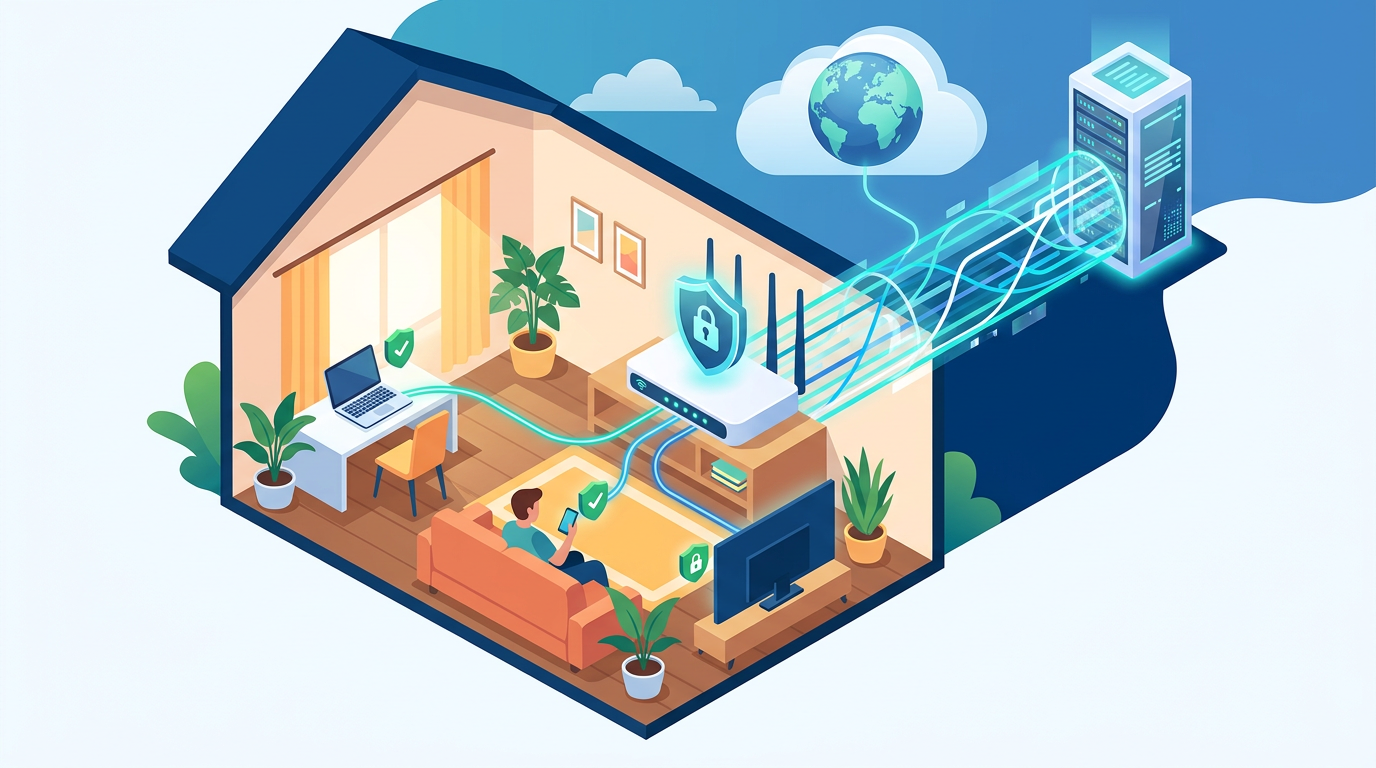
Какой профиль подготовить перед настройкой
Получите у своего VPN-сервиса профиль для протокола, который поддерживает роутер, и учетные данные, если они требуются. Сервис должен предоставлять выход в интернет через свой сервер: возможность установить соединение сама по себе этого не подтверждает.
Для OpenVPN в описанной инструкции TP-Link нужен один объединенный файл .ovpn размером менее 20 KB. Набор раздельных файлов нельзя загрузить вместо него. Если сервис выдал несколько файлов, получите у него единый .ovpn или подготовьте такой файл по инструкции своего VPN-сервиса.
Для обычного WireGuard подготовьте соответствующий файл конфигурации сервиса. Не загружайте вместо него профиль AmneziaWG или VLESS только потому, что все эти варианты используются для доступа через удаленный сервер.
До изменений сохраните настройки роутера, чтобы можно было восстановить рабочее подключение. Файл профиля, закрытые ключи и пароли храните у себя; не публикуйте их в вопросах о товаре или открытой переписке.
Как включить VPN на TP-Link и Keenetic
На TP-Link с VPN Client после импорта профиля нужно выбрать устройства, а на Keenetic с WireGuard дополнительно назначить созданное подключение через политику. Политика здесь означает набор правил, по которым роутер выбирает интернет-подключение для компьютера, телефона или целой домашней сети.
TP-Link: профиль OpenVPN и список устройств
В инструкции TP-Link для моделей с VPN Client настройка выполняется через веб-интерфейс роутера: включите клиента, загрузите профиль и добавьте домашние устройства в Device List. Подключите компьютер к Wi-Fi этого роутера либо соедините сетевой порт компьютера Ethernet-кабелем с портом LAN роутера. Затем войдите в панель управления.
- Откройте Advanced, затем VPN Client. Включите VPN Client и сохраните изменение.
- В Server List нажмите Add, укажите имя профиля и выберите OpenVPN. Загрузите подготовленный файл .ovpn; логин и пароль введите, если этого требует сервис.
- Сохраните профиль и включите его в Server List.
- В Device List нажмите Add, выберите компьютер, телефон и телевизор, которым нужен VPN, и подтвердите добавление. Сохраните настройки.
Через VPN будут передаваться данные только добавленных устройств. Если нужен VPN для всех домашних устройств, включите в список каждое из них. Для нового телефона или телевизора список придется проверить снова: остальные устройства сохраняют обычное подключение к интернету.
Keenetic: WireGuard и политика домашней сети
На Keenetic с поддержкой обычного WireGuard установите компонент WireGuard VPN, импортируйте профиль и назначьте соединение нужным устройствам. Названия пунктов ниже соответствуют описанной инструкции; в другой версии KeeneticOS они могут отличаться.
- В настройках системы откройте изменение набора компонентов: General System Settings, затем Component options. Установите WireGuard VPN.
- Откройте Other connections, раздел WireGuard, и выберите Import from a file. Загрузите готовую конфигурацию своего VPN-сервиса.
- В параметрах соединения проверьте Allowed IPs. Это адреса, обмен с которыми разрешен через WireGuard. Для выхода ко всем адресам IPv4, одной из версий интернет-адресации, здесь требуется 0.0.0.0/0.
- Включите Use for accessing the Internet и укажите DNS-сервер из профиля или инструкции своего сервиса. DNS помогает устройству по имени сайта находить его IP-адрес. Сохраните и включите соединение.
- На странице Connection Policies поднимите WireGuard выше обычного интернет-подключения в политике, которую использует домашняя сеть. Убедитесь, что к ней относятся нужные устройства и сегменты сети.
Запись 0.0.0.0/0 охватывает IPv4. Для другой версии интернет-адресации, IPv6, нужны отдельные поддерживаемые настройки. Одна эта запись не направляет через VPN трафик IPv6.
Если VPN нужен только части устройств, создайте отдельную политику с WireGuard-подключением. На вкладке применения политик привяжите к ней зарегистрированные компьютер, телефон и телевизор либо нужный сегмент домашней сети. Сегмент объединяет группу устройств, к которой можно применить общие правила.
В KeeneticOS незарегистрированные устройства в домашнем сегменте Primary и гостевом Guest используют одну политику по умолчанию (default). Если WireGuard выбран только в отдельной политике компьютера, новый телефон использует default и автоматически не получает VPN-политику компьютера.
Зарегистрируйте телефон на роутере, затем на странице Client Lists назначьте телефону ту же отдельную VPN-политику с WireGuard. После назначения проверьте внешний IP-адрес с телефона по инструкции ниже. Сервис проверки должен показать адрес, с которого выбранный VPN-сервер обращается к сайтам.
Как проверить маршрут, DNS и работу при обрыве VPN
Проверьте внешний адрес и доступ в интернет с каждого устройства, которому назначен VPN: статус Connected в панели роутера подтверждает соединение, но не путь данных всех домашних устройств. Внешний IP-адрес показывает, с какого адреса сервис проверки видит обращение вашего компьютера или телефона.
На телефоне подключитесь к домашнему Wi-Fi и на время проверки отключите мобильную передачу данных. На компьютере отключите отдельное VPN-приложение, если оно работает.
Для первого замера временно уберите проверяемое устройство из Device List на TP-Link либо назначьте ему политику с обычным подключением провайдера на Keenetic. Откройте сервис проверки IP и запишите адрес. Затем назначьте устройству VPN и откройте тот же сервис проверки. Он должен показать внешний IP-адрес, с которого выбранный VPN-сервер обращается к сайтам. Сопоставьте показанный IP с данными своего VPN-сервиса об этом адресе.
После этого откройте нужный сайт и запустите видео на телефоне, компьютере и телевизоре, которым назначено подключение. Проверьте, начинается ли воспроизведение и продолжается ли оно без пауз для подгрузки данных. Для устройства, оставленного вне VPN, отдельно проверьте обычный доступ и внешний адрес провайдера.
Для компьютера, которому назначена отдельная VPN-политика, Keenetic использует DNS-серверы подключений, включенных в эту политику. Если в ней оставлено одно VPN-соединение, укажите DNS из профиля сервиса в настройках этого соединения.
При ручном добавлении DNS-сервера на роутере поле Connection задает привязку к подключению. Значение Any означает любое подключение: такой DNS используется во всех политиках. Если в системе телефона или браузере отдельно указан другой DNS, запросы могут проходить другим путем.
Откройте сервис проверки DNS с устройства, которому назначен VPN, и сопоставьте показанные DNS-серверы с настройками вашего VPN-сервиса. Одна смена внешнего IPv4-адреса не доказывает, что DNS-запросы тоже идут через VPN. При использовании IPv6 отдельно проверьте его маршрут: результат проверки IPv4 нельзя переносить на IPv6.
Заранее определите, нужен ли обычный интернет при обрыве VPN. В Keenetic политика с несколькими подключениями может выбрать следующее доступное соединение, если первое пропало. Поэтому повышение приоритета WireGuard не означает, что передача данных вне VPN будет заблокирована.
Если переход на обычный интернет недопустим, оставьте в отдельной VPN-политике только нужное VPN-соединение. Временно отключите это VPN-соединение в панели роутера. На компьютере, которому вы назначили отдельную VPN-политику, попробуйте снова открыть сайт. Проверьте, прекратился ли доступ или компьютер вышел в интернет через провайдера. После включения VPN повторите запуск того же видео и проверку внешнего адреса.
Как сравнить скорость без VPN и с VPN
Сравните скорость одного компьютера при обычном подключении и через VPN, а затем повторите воспроизведение того же видео. Подключите сетевой порт компьютера Ethernet-кабелем к порту LAN роутера и отключите Wi-Fi на компьютере, чтобы оба измерения шли по одному кабелю.
В тесте скорость в мегабитах в секунду (Мбит/с) показывает, сколько данных передается за секунду. Сначала назначьте компьютеру обычное интернет-подключение. В сервисе измерения скорости выберите сервер и измерьте скорость передачи данных между ним и компьютером. Запишите результат, затем назначьте этому компьютеру VPN и повторите измерение с тем же сервером. На время обоих тестов приостановите другие загрузки и оставьте остальные условия одинаковыми.
Без VPN данные идут от компьютера через роутер и провайдера до сервера измерения. При включенном VPN они дополнительно проходят через выбранный VPN-сервер. Каждый замер показывает скорость передачи данных между компьютером и сервером измерения с учетом всего маршрута. По этим результатам нельзя отдельно определить, с какой скоростью сам роутер обрабатывает VPN-трафик.
Запустите то же видео без VPN и с VPN. Если без VPN оно идет непрерывно, а с VPN прерывается для подгрузки данных и тест показывает снижение скорости, сначала попробуйте другой разрешенный сервер своего сервиса. Получите для него подходящий профиль, повторите тот же тест и запустите то же видео. Улучшение видно по результату измерения и исчезновению остановок воспроизведения.
Если видео останавливается и без VPN, сначала восстановите обычный доступ в интернет: такое сравнение еще не связывает проблему с VPN. Если то же видео идет непрерывно в обоих режимах, одна разница скоростей не дает причины менять роутер для этой задачи.
Разница между двумя скоростями еще не доказывает нехватку мощности роутера. На VPN влияют модель, алгоритм обработки данных, число соединений, интернет-канал и загрузка сервера. При смене протокола используйте только поддерживаемый клиент и профиль сервиса; класс Wi-Fi и скорость порта Ethernet не обещают такую же скорость VPN.
Что учесть для AmneziaWG, VLESS и замены роутера
Для AmneziaWG 3.1 и VLESS нужен совместимый клиент именно этого протокола: описанные выше настройки обычного WireGuard и OpenVPN не подтверждают их поддержку. Сначала сопоставьте протокол профиля с возможностями своей модели и версии системы.
Инструкция Amnezia для перечисленных в ней Keenetic и Netcraze указывает встроенную поддержку AmneziaWG 3.1 начиная с KeeneticOS 5.2 Alpha 11 из канала разработчика. Например, в списке моделей есть Netcraze Giga NC-1012; само название Giga без индекса не подтверждает эти условия.
Сборка из канала разработчика может быть менее стабильной. Если выбран именно этот способ подключения, перед изменениями сохраните файлы firmware и startup-config в настройках системы. Обновление до такой сборки не является обязательным шагом для настройки обычного WireGuard или OpenVPN.
В VLESS-клиенте sing-box обязательны адрес сервера, порт и uuid, то есть идентификатор пользователя VLESS. Эти параметры берут из конфигурации сервиса. Наличие документации sing-box не означает, что программа уже есть на вашем роутере; для установки нужны подтвержденная поддержка устройства и подходящая система.
Рассматривать замену имеет смысл, когда у точной модели и ревизии нет нужного клиента в пригодной прошивке. Если причина в неверном профиле, ключах или выбранном сервере, сначала исправьте ее. Более высокий класс Wi-Fi сам по себе не решает проблему VPN.
Когда нужного клиента у своего роутера нет, маркетплейс Ozon поможет перейти к выбору подходящей модели: откройте роутеры с поддержкой vpn и сопоставьте точный индекс кандидата с документацией о клиенте нужного протокола. Сведения о ревизии и версии прошивки важнее общего упоминания VPN в названии.
Если точное исполнение не указано, в вопросах о товаре на Ozon можно уточнить аппаратную ревизию и версию поставляемой прошивки. Сначала прочитайте существующие ответы, затем задайте вопрос с полным индексом модели. Сравните ревизию и версию прошивки из ответа с требованиями документации к нужному VPN-клиенту. Ответ о другой ревизии не подтверждает, что предлагаемое устройство подойдет.
После проверки внешнего адреса, DNS, воспроизведения видео и поведения при отключении VPN сохраните рабочий VPN-профиль и резервную копию настроек роутера с правилами подключения выбранных устройств. При смене сервиса или протокола заново сопоставьте профиль с поддержкой точной модели, затем повторите проверку на телефоне, компьютере и телевизоре.
 9 августа, 2011
 11 декабря, 2008
 11 января, 2017